Domain bauchschläfer.de kaufen?
Wir ziehen mit dem Projekt
bauchschläfer.de um.
Sind Sie am Kauf der Domain
bauchschläfer.de interessiert?
domain@kv-gmbh.de · 0541-91531010
Domain bauchschläfer.de kaufen?
Wie lauten die Einstellungen für den Blender-Render?
Die Einstellungen für den Blender-Render können je nach gewünschtem Ergebnis variieren. Grundsätzlich können Parameter wie Auflösung, Bildformat, Samples für Anti-Aliasing und Beleuchtungseinstellungen wie Beleuchtungstyp und Intensität angepasst werden. Es ist auch möglich, spezifische Einstellungen für Materialien, Texturen und Effekte vorzunehmen. **
Was sind die besten Render-Einstellungen für Magix Video Deluxe Plus?
Die besten Render-Einstellungen für Magix Video Deluxe Plus hängen von verschiedenen Faktoren ab, wie zum Beispiel dem gewünschten Ausgabeformat, der Auflösung und der Bitrate. Es ist ratsam, das Ausgabeformat entsprechend dem Verwendungszweck des Videos auszuwählen, z.B. MP4 für Online-Streaming oder AVI für die Bearbeitung. Die Auflösung sollte der Qualität des Originalvideos entsprechen, und die Bitrate kann je nach gewünschter Dateigröße und Qualität angepasst werden. Es ist empfehlenswert, verschiedene Einstellungen auszuprobieren und das Ergebnis zu überprüfen, um die besten Render-Einstellungen für die individuellen Bedürfnisse zu finden. **


Ähnliche Suchbegriffe für Render-Einstellungen
Top-Angebote
Produkte zum Begriff Render-Einstellungen:
-
MAXON Computer Red Giant Render Node Pack 1 Pack (5 RG Render Nodes) 1 Jahr Subcription Download Win/Mac, Multilingual (RG-Y-A-CL)Produktbeschreibung: MAXON Red Giant Render Node Pack - Abonnement-Lizenz (1 Jahr) - 1 Pack (5 RG Render Nodes), Produkttyp: Abonnement-Lizenz - 1 Jahr, Kategorie: Kreativitätsanwendung - Grafik- & Bildbearbeitung, Musik- oder Sounderstellung, Videobearbeitung & -produktion, Anzahl Lizenzen: 1 Pack (5 RG Render Nodes), Lizenzpreise: Volumen, Plattform: Windows, MacOS377,69 €*Versand: 0,00 €Sichere Weiterleitung zum Anbieter
-
Neomounts LCD Monitor Arm - 5 Einstellungen 75/100Befestigungskit ( Gelenkarm, Spannbefestigung für Tisch ) für LCD-Display ( neig- und schwenkbar ), Silber, Bildschirmgröße: 25.4, 66 cm ( 10", 26" ), Montageschnittstelle: 100 x 100 mm, 75 x 75 mm99,25 €*Versand: 5,99 €Sichere Weiterleitung zum Anbieter
-
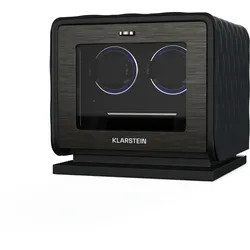
LuminousTime Uhrenbeweger 2 Uhren viele Einstellungen LED 10dB SchwarzLUXURIÖSES DESIGN: Hochwertiges veganes Leder und gehärtetes Glas mit Edelstahlverzierungen sorgen für einen stilvollen Look und machen diesen hochwertigen Uhrenbeweger zum perfekten Geschenk. FLÜSTERLEISER BETRIEB: Der japanische Mabuchi-Motor arbeitet ex457,99 €*Versand: 5,95 €Sichere Weiterleitung zum Anbieter
-
Pretty Love, Vibrator, - Dj Scholar Massager 5 Einstellungen LilaDer Pretty Love DJ Scholar Massager ist ein vielseitiger Vibrator, der mit fünf unterschiedlichen Vibrationsstufen ausgestattet ist, um ein individuelles Erlebnis zu bieten. Mit einer Länge von 268 Millimetern, einer Breite von 200 Millimetern und einer Höhe von 73 Millimetern ist dieses Produkt ergonomisch gestaltet und ermöglicht eine einfache Handhabung. Das ansprechende lila Design verleiht dem Massager eine elegante Note und spricht eine breite Zielgruppe an. Mit einem Gewicht von 942 Gramm liegt der Massager gut in der Hand und bietet eine angenehme Nutzung. Die verschiedenen Vibrationsmodi ermöglichen es, die Intensität und Art der Stimulation nach persönlichen Vorlieben anzupassen. Der DJ Scholar Massager ist ideal für alle, die auf der Suche nach einem hochwertigen und funktionalen Massagegerät sind, das sowohl für entspannende als auch für anregende Momente geeignet ist.55,82 €*Versand: 0,00 €Sichere Weiterleitung zum Anbieter



-
Wie lauten die Render-Einstellungen für Sony Vegas Pro 17 in 1080p60?
Um ein Video in Sony Vegas Pro 17 in 1080p60 zu rendern, sollten die folgenden Einstellungen verwendet werden: 1. Wählen Sie das Format "MP4" aus. 2. Stellen Sie die Auflösung auf "1920x1080" ein. 3. Wählen Sie eine Framerate von "60 fps" aus. 4. Passen Sie die Bitrate an Ihre Bedürfnisse an, wobei eine höhere Bitrate eine bessere Videoqualität, aber auch eine größere Dateigröße bedeutet. Diese Einstellungen sollten sicherstellen, dass das gerenderte Video in 1080p mit einer Bildrate von 60 fps erstellt wird. **
-
Wie lauten die Render-Einstellungen für 60 fps in Sony Vegas Pro 13?
Um in Sony Vegas Pro 13 mit 60 fps zu rendern, müssen Sie die folgenden Einstellungen vornehmen: Wählen Sie das Format "MP4" aus, stellen Sie die Framerate auf "60" ein und aktivieren Sie die Option "Konstante Framerate". Stellen Sie sicher, dass die Bitrate hoch genug ist, um eine gute Videoqualität zu gewährleisten. **
-
Was sind die Unterschiede zwischen den Render-Einstellungen für YouTube und für Kunden in DaVinci Resolve?
Die Render-Einstellungen für YouTube sind spezifisch auf die Anforderungen der Plattform zugeschnitten, um eine optimale Wiedergabe und Komprimierung zu gewährleisten. Dies beinhaltet die Verwendung von bestimmten Video-Codecs, Bitraten und Auflösungen, die von YouTube empfohlen werden. Für Kunden in DaVinci Resolve hingegen können die Render-Einstellungen je nach den individuellen Anforderungen und Vorlieben des Kunden variieren. Hier können die Einstellungen an die gewünschte Qualität, Auflösung, Bitrate und andere Faktoren angepasst werden, um das bestmögliche Ergebnis für den Kunden zu erzielen. **
-
Gibt render kein Bild aus?
Nein, "render" ist kein Befehl, der ein Bild ausgibt. "Render" bezieht sich normalerweise auf den Prozess der Erzeugung eines Bildes oder einer visuellen Darstellung aus einer 3D-Modellierung oder einer anderen digitalen Quelle. Das Ergebnis des Renderings kann jedoch als Bild gespeichert oder auf einem Bildschirm angezeigt werden. **


Render Blender nicht sichtbare Objekte?
Um in Blender nicht sichtbare Objekte zu rendern, musst du sicherstellen, dass die Objekte in der Render-Ebene aktiviert sind. Du kannst dies tun, indem du das Kamera-Symbol in der Outliner-Ansicht aktivierst. Dadurch werden die Objekte für den Renderprozess sichtbar, obwohl sie in der 3D-Ansicht möglicherweise ausgeblendet sind. **
Warum sind Blender-Render unscharf?
Es gibt mehrere mögliche Gründe, warum Blender-Render unscharf sein könnten. Einer der häufigsten Gründe ist eine niedrige Auflösungseinstellung, die zu einem verpixelten Erscheinungsbild führt. Ein weiterer Grund könnte eine unzureichende Beleuchtung oder eine falsche Kameraeinstellung sein, die zu einer unscharfen Darstellung führt. Es ist auch möglich, dass die Materialien oder Texturen im Modell nicht korrekt eingestellt sind, was zu einer unscharfen Wiedergabe führen kann. **
Top-Angebote
Produkte zum Begriff Render-Einstellungen:
-
Neomounts LCD Monitor Arm - 5 EinstellungenBefestigungskit ( Spannbefestigung für Tisch, 2 Gelenkarme ) für 2 LCD-Displays ( neig- und schwenkbar ), Silber, Bildschirmgröße: 25.4, 66 cm ( 10", 26" ), Montageschnittstelle: 100 x 100 mm, 75 x 75 mm191,83 €*Versand: 5,99 €Sichere Weiterleitung zum Anbieter
-
MAXON Computer Cinema 4D Render Node Pack 1 Pack (5 C4D Render Nodes) 1 Jahr Subcription Download Win/Mac, Multilingual (MX-Y-A-CL)Produktbeschreibung: CINEMA 4D Render Node Pack - Abonnement-Lizenz (1 Jahr) - 1 Pack (5 C4D Render Nodes), Produkttyp: Abonnement-Lizenz - 1 Jahr, Kategorie: Kreativitätsanwendung - 3D-Modellierung, Version: aktuellste Version, Anzahl Lizenzen: 1 Pack (5 C4D Render Nodes), Lizenzdetails: ESD, Plattform: Windows, MacOS377,69 €*Versand: 0,00 €Sichere Weiterleitung zum Anbieter
-
MAXON Computer Red Giant Render Node Pack 1 Pack (5 RG Render Nodes) 1 Jahr Subcription Download Win/Mac, Multilingual (RG-Y-A-CL)Produktbeschreibung: MAXON Red Giant Render Node Pack - Abonnement-Lizenz (1 Jahr) - 1 Pack (5 RG Render Nodes), Produkttyp: Abonnement-Lizenz - 1 Jahr, Kategorie: Kreativitätsanwendung - Grafik- & Bildbearbeitung, Musik- oder Sounderstellung, Videobearbeitung & -produktion, Anzahl Lizenzen: 1 Pack (5 RG Render Nodes), Lizenzpreise: Volumen, Plattform: Windows, MacOS377,69 €*Versand: 0,00 €Sichere Weiterleitung zum Anbieter
-
Neomounts LCD Monitor Arm - 5 Einstellungen 75/100Befestigungskit ( Gelenkarm, Spannbefestigung für Tisch ) für LCD-Display ( neig- und schwenkbar ), Silber, Bildschirmgröße: 25.4, 66 cm ( 10", 26" ), Montageschnittstelle: 100 x 100 mm, 75 x 75 mm99,25 €*Versand: 5,99 €Sichere Weiterleitung zum Anbieter
-
Wie lauten die Einstellungen für den Blender-Render?
Die Einstellungen für den Blender-Render können je nach gewünschtem Ergebnis variieren. Grundsätzlich können Parameter wie Auflösung, Bildformat, Samples für Anti-Aliasing und Beleuchtungseinstellungen wie Beleuchtungstyp und Intensität angepasst werden. Es ist auch möglich, spezifische Einstellungen für Materialien, Texturen und Effekte vorzunehmen. **
-
Was sind die besten Render-Einstellungen für Magix Video Deluxe Plus?
Die besten Render-Einstellungen für Magix Video Deluxe Plus hängen von verschiedenen Faktoren ab, wie zum Beispiel dem gewünschten Ausgabeformat, der Auflösung und der Bitrate. Es ist ratsam, das Ausgabeformat entsprechend dem Verwendungszweck des Videos auszuwählen, z.B. MP4 für Online-Streaming oder AVI für die Bearbeitung. Die Auflösung sollte der Qualität des Originalvideos entsprechen, und die Bitrate kann je nach gewünschter Dateigröße und Qualität angepasst werden. Es ist empfehlenswert, verschiedene Einstellungen auszuprobieren und das Ergebnis zu überprüfen, um die besten Render-Einstellungen für die individuellen Bedürfnisse zu finden. **
-
Wie lauten die Render-Einstellungen für Sony Vegas Pro 17 in 1080p60?
Um ein Video in Sony Vegas Pro 17 in 1080p60 zu rendern, sollten die folgenden Einstellungen verwendet werden: 1. Wählen Sie das Format "MP4" aus. 2. Stellen Sie die Auflösung auf "1920x1080" ein. 3. Wählen Sie eine Framerate von "60 fps" aus. 4. Passen Sie die Bitrate an Ihre Bedürfnisse an, wobei eine höhere Bitrate eine bessere Videoqualität, aber auch eine größere Dateigröße bedeutet. Diese Einstellungen sollten sicherstellen, dass das gerenderte Video in 1080p mit einer Bildrate von 60 fps erstellt wird. **
-
Wie lauten die Render-Einstellungen für 60 fps in Sony Vegas Pro 13?
Um in Sony Vegas Pro 13 mit 60 fps zu rendern, müssen Sie die folgenden Einstellungen vornehmen: Wählen Sie das Format "MP4" aus, stellen Sie die Framerate auf "60" ein und aktivieren Sie die Option "Konstante Framerate". Stellen Sie sicher, dass die Bitrate hoch genug ist, um eine gute Videoqualität zu gewährleisten. **
Ähnliche Suchbegriffe für Render-Einstellungen
-
LuminousTime Uhrenbeweger 2 Uhren viele Einstellungen LED 10dB SchwarzLUXURIÖSES DESIGN: Hochwertiges veganes Leder und gehärtetes Glas mit Edelstahlverzierungen sorgen für einen stilvollen Look und machen diesen hochwertigen Uhrenbeweger zum perfekten Geschenk. FLÜSTERLEISER BETRIEB: Der japanische Mabuchi-Motor arbeitet ex457,99 €*Versand: 5,95 €Sichere Weiterleitung zum Anbieter
-
Pretty Love, Vibrator, - Dj Scholar Massager 5 Einstellungen LilaDer Pretty Love DJ Scholar Massager ist ein vielseitiger Vibrator, der mit fünf unterschiedlichen Vibrationsstufen ausgestattet ist, um ein individuelles Erlebnis zu bieten. Mit einer Länge von 268 Millimetern, einer Breite von 200 Millimetern und einer Höhe von 73 Millimetern ist dieses Produkt ergonomisch gestaltet und ermöglicht eine einfache Handhabung. Das ansprechende lila Design verleiht dem Massager eine elegante Note und spricht eine breite Zielgruppe an. Mit einem Gewicht von 942 Gramm liegt der Massager gut in der Hand und bietet eine angenehme Nutzung. Die verschiedenen Vibrationsmodi ermöglichen es, die Intensität und Art der Stimulation nach persönlichen Vorlieben anzupassen. Der DJ Scholar Massager ist ideal für alle, die auf der Suche nach einem hochwertigen und funktionalen Massagegerät sind, das sowohl für entspannende als auch für anregende Momente geeignet ist.55,82 €*Versand: 0,00 €Sichere Weiterleitung zum Anbieter
-
Groß, Johanna: Einstellungen, Motive und Werthaltungen von Studierenden des öffentlichen DienstesEinstellungen, Motive und Werthaltungen von Studierenden des öffentlichen Dienstes , Erkenntnisse für Praxis, Forschung und Lehre , Rück- & Bremsleuchten > Beleuchtung , Auflage: 1. Auflage, Erscheinungsjahr: 202410, Autoren: Groß, Johanna, Auflage: 24001, Auflage/Ausgabe: 1. Auflage, Seitenzahl/Blattzahl: 300, Keyword: Beamtentum; Besoldung; Politics; Public Administration; Staat; Tarif; Verwaltung, Fachschema: Verwaltungsrecht - Verwaltungssachen~Öffentliches Recht~Forschung (wirtschafts-, sozialwissenschaftlich) / Sozialforschung~Sozialforschung~Empirische Sozialforschung~Sozialforschung / Empirische Sozialforschung~Soziologie / Arbeit, Wirtschaft, Technik~Öffentliche Verwaltung~Verwaltung / Öffentliche Verwaltung, Fachkategorie: Öffentliches Recht~Sozialforschung und -statistik~Soziologie: Arbeit und Beruf~Psychologische Beratung von Studenten~Öffentliche Verwaltung, Warengruppe: TB/Öffentliches Recht, UNSPSC: 49019900, Warenverzeichnis für die Außenhandelsstatistik: 49019900, Blätteranzahl: 350 Blätter, Länge: 227, Breite: 153, Höhe: 25, Gewicht: 514, Produktform: Kartoniert, Genre: Sozialwissenschaften/Recht/Wirtschaft,89,00 €*Versand: 0,00 €Sichere Weiterleitung zum Anbieter
-
Gokhale, Esther: Nie wieder RückenschmerzenNie wieder Rückenschmerzen , Dauerhafte Besserung in 8 Schritten , Lichtmaschinen > Autoelektrik , Erscheinungsjahr: 20130814, Produktform: Kartoniert, Autoren: Gokhale, Esther~Adams, Susan, Seitenzahl/Blattzahl: 240, Abbildungen: 4-farbig, Keyword: Ischialgie; Rückenschmerzen; Rückgratverkrümmung; Skoliose; Workout zu hause; bauch und rückenschmerzen; chronische rückenschmerzen; dehnungsübungen; fitness übungen; hintere schulter trainieren; kreuzschmerz; kreuzschmerzen; lendenbereich; lendenwirbel schmerz; lws schmerzen; nacken trainieren; nackenschmerzen übungen; oberer rücken schmerzen; rücken schmerzen; rücken übungen; rückenprobleme; rückenschmerzen die nach vorne ausstrahlen; rückenschmerzen lendenbereich; rückenschmerzen lendenwirbel; rückenschmerzen mitte; rückenschmerzen mittlerer rücken; rückenschmerzen nach schlafen; rückenschmerzen oben; rückenschmerzen oberer rücken; rückenschmerzen rechts neben der wirbelsäule, Fachschema: Gymnastik / Rückengymnastik~Rückengymnastik - Rückentraining~Rückenschule~Wirbelsäulengymnastik~Rückenschmerzen (Ratgeber), Fachkategorie: Fitness und Workout, Warengruppe: HC/Fitneß/Aerobic/Bodybuilding/Gymnastik, Fachkategorie: Umgang mit Rückenproblemen, UNSPSC: 49019900, Warenverzeichnis für die Außenhandelsstatistik: 49019900, Verlag: riva Verlag, Verlag: riva Verlag, Verlag: riva Verlag, Länge: 280, Breite: 213, Höhe: 16, Gewicht: 945, Produktform: Kartoniert, Genre: Sachbuch/Ratgeber, Genre: Sachbuch/Ratgeber,24,99 €*Versand: 0,00 €Sichere Weiterleitung zum Anbieter
-
Was sind die Unterschiede zwischen den Render-Einstellungen für YouTube und für Kunden in DaVinci Resolve?
Die Render-Einstellungen für YouTube sind spezifisch auf die Anforderungen der Plattform zugeschnitten, um eine optimale Wiedergabe und Komprimierung zu gewährleisten. Dies beinhaltet die Verwendung von bestimmten Video-Codecs, Bitraten und Auflösungen, die von YouTube empfohlen werden. Für Kunden in DaVinci Resolve hingegen können die Render-Einstellungen je nach den individuellen Anforderungen und Vorlieben des Kunden variieren. Hier können die Einstellungen an die gewünschte Qualität, Auflösung, Bitrate und andere Faktoren angepasst werden, um das bestmögliche Ergebnis für den Kunden zu erzielen. **
-
Gibt render kein Bild aus?
Nein, "render" ist kein Befehl, der ein Bild ausgibt. "Render" bezieht sich normalerweise auf den Prozess der Erzeugung eines Bildes oder einer visuellen Darstellung aus einer 3D-Modellierung oder einer anderen digitalen Quelle. Das Ergebnis des Renderings kann jedoch als Bild gespeichert oder auf einem Bildschirm angezeigt werden. **
-
Render Blender nicht sichtbare Objekte?
Um in Blender nicht sichtbare Objekte zu rendern, musst du sicherstellen, dass die Objekte in der Render-Ebene aktiviert sind. Du kannst dies tun, indem du das Kamera-Symbol in der Outliner-Ansicht aktivierst. Dadurch werden die Objekte für den Renderprozess sichtbar, obwohl sie in der 3D-Ansicht möglicherweise ausgeblendet sind. **
-
Warum sind Blender-Render unscharf?
Es gibt mehrere mögliche Gründe, warum Blender-Render unscharf sein könnten. Einer der häufigsten Gründe ist eine niedrige Auflösungseinstellung, die zu einem verpixelten Erscheinungsbild führt. Ein weiterer Grund könnte eine unzureichende Beleuchtung oder eine falsche Kameraeinstellung sein, die zu einer unscharfen Darstellung führt. Es ist auch möglich, dass die Materialien oder Texturen im Modell nicht korrekt eingestellt sind, was zu einer unscharfen Wiedergabe führen kann. **
* Alle Preise verstehen sich inklusive der gesetzlichen Mehrwertsteuer und ggf. zuzüglich Versandkosten. Die Angebotsinformationen basieren auf den Angaben des jeweiligen Shops und werden über automatisierte Prozesse aktualisiert. Eine Aktualisierung in Echtzeit findet nicht statt, so dass es im Einzelfall zu Abweichungen kommen kann. ** Hinweis: Teile dieses Inhalts wurden von KI erstellt.